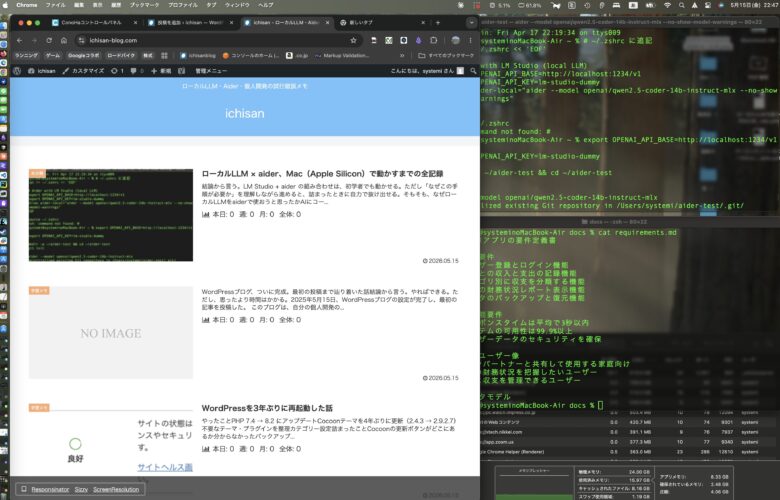
結論から言う。LM Studio + aider の組み合わせは、初学者でも動かせる。ただし「なぜこの手順が必要か」を理解しながら進めると、詰まったときに自力で抜け出せる。
そもそも、なぜローカルLLMをaiderで使おうと思ったか
AIにコードを書いてもらう、という体験をしたことがある人は多いと思う。 ChatGPTやClaudeに「この関数を直して」と貼り付けて、返ってきたコードをコピペする——あの体験だ。
でも、それには2つの問題があった。
①コストがかかる APIを使うたびにお金が飛ぶ。個人開発で気軽に使い続けるには、地味に重い。
②コードをクラウドに送ることへの抵抗 自分のプロジェクトのソースコードを、外部サーバーに送信している——そう考えると、なんとなく落ち着かない。
ローカルLLMなら、モデルが自分のMacの中で動く。外にデータは出ない。コストもかからない。 そこにたどり着いたのが、今回の話だ。
登場するツール、2つだけ
まず「何を使うのか」を整理しておく。
LM Studio
ローカルでLLMを動かすためのGUIアプリ
Macにインストールして、モデルを選んでダウンロードするだけで、 自分のマシン上でAIが動き始める。 難しいコマンドは不要。画面を見ながら操作できる。
さらに重要なのが、OpenAI互換のAPIサーバーを立ち上げる機能がある点だ。 これがaiderとの接続に使う。
aider
ターミナルから使えるAIコードエディタ(AI pair programmer)
コマンドラインで動くツールで、指定したファイルをAIが読んで、 「この部分を直して」「この機能を追加して」という指示をチャット形式で出せる。 変更はGitのdiffで確認しながら反映できるので、暴走しにくい。
2つの役割は明確だ。LM Studioが「脳」を動かし、aiderが「手」として操作する。
環境について:Mac(Apple Silicon)が有利な理由
M1/M2/M3チップのMacは、ローカルLLMとの相性が非常にいい。
理由はユニファイドメモリという設計にある。 通常のPCはCPU用メモリとGPU用メモリが分かれているが、 Apple SiliconはCPUとGPUが同じメモリを共有している。
これが何を意味するか——大きなモデルを、GPUで高速に動かせる。 16GBのMacなら7Bクラスのモデルが快適に動く。 32GBなら13Bクラスも現実的に扱える。
Windows機でGPUなし、の場合と比べると体感速度は別物だ。
構築の流れ
STEP 1:LM Studioをインストールする
なぜ今これをやるか:AIを動かす「土台」を作るため。
公式サイト(lmstudio.ai)からMac用のインストーラーをダウンロードする。 Apple Silicon用(arm64)を選ぶこと。Intel Mac用と間違えないように。
インストールしたら起動する。初回は少し時間がかかる。
STEP 2:モデルをダウンロードする
なぜ今これをやるか:aiderが実際に使う「頭脳」を用意するため。
LM Studioを開くと、検索バーからモデルを探せる。
初学者に最初に試してほしいモデルは Qwen2.5-Coder か Mistral の7Bクラスだ。
選ぶときの基準はシンプルに2つ:
- モデルサイズ(GB)が自分のメモリに収まるか
- Coder系と書いてあるか(コード生成に特化しているため)
ダウンロードには数分〜十数分かかる。容量は4〜8GB程度。
STEP 3:LM StudioのAPIサーバーを起動する
なぜ今これをやるか:aiderがローカルのLLMと会話できる「窓口」を開くため。
ここが全体の中で最も重要な設定だ。
LM Studioの左メニューから 「Developer」タブ(または「Local Server」)を開く。 ダウンロードしたモデルを選択し、「Start Server」ボタンを押す。
サーバーが起動すると、以下のようなURLが表示される:
http://localhost:1234/v1
このURLが、aiderからLM Studioへの接続先になる。 ポート番号(1234)は後で使うので覚えておく。
STEP 4:aiderをインストールする
なぜ今これをやるか:AIに「コード編集」という具体的な仕事をさせるツールを用意するため。
ターミナルを開いて、以下を実行する:
pip install aider-chat
Pythonが入っていれば、これだけでインストール完了だ。 pipがなければ、先にbrew install pythonでPythonを入れる。
インストール確認:
aider --version
バージョン番号が表示されれば成功。
STEP 5:aiderとLM Studioを接続する
なぜ今これをやるか:「手」(aider)と「脳」(LM Studio)を繋げるため。これが最終ゴール。
プロジェクトのフォルダに移動して、以下のコマンドを実行する:
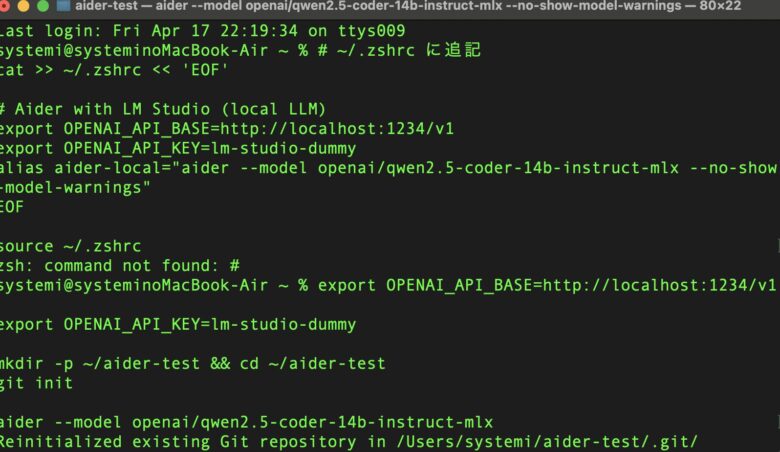
aider --model openai/任意の名前 --openai-api-base http://localhost:1234/v1 --openai-api-key lm-studio
ポイントを解説する:
| オプション | 意味 |
|---|---|
--model openai/任意の名前 | LM Studioに繋ぐためのモデル名。実際の名前は何でも通る |
--openai-api-base | LM StudioのサーバーURL(STEP3で確認したもの) |
--openai-api-key lm-studio | APIキーはローカルなので何でもいい。lm-studioと書くのが慣例 |
起動するとチャット画面になる。 「このファイルを直して」と指示を打てば、AIが返答してくれる。
これが動いた瞬間、完全にローカルで動くAIコーディング環境が完成している。
実際に動かしてみてわかったこと
速度は「7Bモデル + Apple Silicon」なら実用的
体感として、1回の返答に5〜20秒かかる。 GPT-4のようなスピードは期待できないが、コードの修正依頼には十分だ。
モデルによって「コードの質」が大きく変わる
汎用モデルより、Coder系(QwenCoder、DeepSeek-Coder など)の方が コード生成の精度が明確に高い。最初からCoder系を選ぶべきだった。
aiderの.aider.conf.ymlで毎回の入力を省略できる
プロジェクトルートに設定ファイルを置くと、 毎回長いコマンドを打たなくて済む。 慣れてきたら設定しておくと快適になる。
まとめ:ローカルLLM開発環境の全体像
[ 自分のMac(Apple Silicon) ]
         |
    LM Studio 起動中
    モデル:Qwen2.5-Coder-7B
    APIサーバー:localhost:1234
         |
       aider
    (ターミナルから操作)
         |
    プロジェクトのコード
データは一切外に出ない。費用は0円。 それでいて、AIが自分のコードを読んで修正提案をしてくれる。
無料で、プライベートで、自分のマシンで動くAIコーディング環境——それが今日から使える。
次にやること
- [ ]
.aider.conf.ymlで設定を固める - [ ] DeepSeek-Coder-V2 など他のモデルも試す
- [ ] 実際の個人開発プロジェクトに投入してみる
その結果もここに書いていく。
2025年5月15日