この記事について
個人開発初学者が、MacBook Air M4 を使って「完全ローカル・無料」でAI開発環境を構築し、
実際に要件定義ドキュメントを作るところまでやってみた記録です。
コマンドラインが初めての方でも再現できるように、手順を丁寧に書きました。
はじめに:なぜローカルLLMを試したのか
ChatGPTやClaudeは優秀だが、使い続けるとAPIのコストがかかる。 「自分のMacの中だけで動くAI」があれば、インターネットなしで・コストゼロで・何度でも使える。
そう思って調べたのが ローカルLLM だ。
最初は難しそうに見えたが、今は LM Studio というアプリのおかげで、 プログラマーじゃない人でも導入できるレベルになっている。 さらに Aider というツールを組み合わせると、AIがコードを書いてくれる環境が整う。
この記事では、その2つを MacBook Air M4 に導入し、 最終的に「要件定義ドキュメント」を作るところまでの流れを記録する。
登場するツールの役割を先に理解する
なぜ先に整理するか:
役割を知らずに手を動かすと、どこで何をしているか分からなくなるからです。
LM Studio ── AIの「頭脳」を動かすアプリ
GUIで操作できる、ローカルLLMの起動ツール。 Macにインストールして、モデルを選んでダウンロードするだけで、 自分のマシン上でAIが動き始める。難しいコマンドは不要。
さらに重要な機能として、OpenAI互換のAPIサーバーを立ち上げる機能がある。 これが Aider との接続に使われる。
Aider ── AIが「手」として動くコードエディタ
ターミナルから使えるAIコードエディタ(AI pair programmer)。 指定したファイルをAIが読んで、「この部分を直して」「この機能を追加して」 という指示をチャット形式で出せる。 変更はGitのdiffで確認しながら反映できるので、暴走しにくい。
2つの役割は明確だ。LM Studio が「脳」を動かし、Aider が「手」として操作する。
使用したモデル:Qwen2.5-Coder-14B(MLX版)
Qwen(クウェン) は中国のアリババが開発したオープンソースのLLM。 Coder の名前がついている通り、コード生成に特化している。
14B は「140億パラメータ」の意味で、モデルの規模感を表す。 MacBook Air M4 24GB のメモリなら、この14Bクラスが快適に動く。
MLX版 が重要なポイントで、Apple Siliconに最適化されたバックエンドを使っているため、 通常版(llama.cpp)より 約2.5倍速い。Air M4 では MLX版一択だ。
なぜ MacBook Air M4 が有利なのか
なぜ今これを説明するか:
Macを選ぶ理由を知っておくと、スペックで迷わなくなるからです。
M1/M2/M3/M4チップの Mac は、ローカルLLMとの相性が非常にいい。
理由は ユニファイドメモリ という設計にある。 通常のPCはCPU用メモリとGPU用メモリが分かれているが、 Apple Silicon は CPU と GPU が 同じメモリを共有している。
これが何を意味するか——大きなモデルを、GPUで高速に動かせる。 Air M4 の 16GB でも 7B クラスのモデルが快適に動き、 24GB あれば 14B クラスも現実的に扱える。
Windows 機でGPUなしの場合と比べると、体感速度は別物だ。
構築の流れ(全体像)
STEP 1: LM Studio をインストール
STEP 2: モデル(Qwen2.5-Coder-14B MLX版)をダウンロード
STEP 3: LM Studio の API サーバーを起動
STEP 4: Aider をインストール
STEP 5: Aider と LM Studio を接続して起動
STEP 6: 要件定義を作ってみる(実践)
STEP 1:LM Studio をインストールする
なぜ今これをやるか:AIを動かす「土台」を作るため。
公式サイト(lmstudio.ai)から Mac 用のインストーラーをダウンロードする。
ダウンロード時のポイント:
- Apple Silicon 用(arm64)を選ぶこと。Intel Mac 用と間違えないように。
- ファイル名に
arm64またはApple Siliconと書いてあれば正解。
インストールしたら起動する。初回は少し時間がかかる。
起動できたら成功。まずここまで。
STEP 2:モデルをダウンロードする
なぜ今これをやるか:Aider が実際に使う「頭脳」を用意するため。
LM Studio を開くと、左のサイドバーに虫眼鏡アイコン(検索)がある。 そこから Qwen2.5-Coder と検索する。
MLX版の選び方
検索結果に複数バージョンが並ぶ。 mlx-community から提供されているものを選ぶのがポイント。
推奨モデル:
qwen2.5-coder-14b-instruct (MLX版・Q4量子化)
容量の目安:約8〜9GB。ダウンロードには数分〜十数分かかる。 Wi-Fi 環境でやっておくこと。
メモリが 16GB の場合は 7B クラスを選ぶと良い。
qwen2.5-coder-7b-instruct (MLX版)
→ 容量: 約4.5GB / 16GBのMacでも動く
ダウンロードが完了したら、左のメニューから 「マイモデル」 で確認できる。
STEP 3:LM Studio の API サーバーを起動する
なぜ今これをやるか:Aider がローカルの LLM と会話できる「窓口」を開くため。
ここが全体の中で最も重要な設定だ。
- LM Studio の左メニューから 「Developer」タブ(または「Local Server」)を開く
- ダウンロードしたモデルをプルダウンから選択する
- 「Start Server」ボタン を押す
サーバーが起動すると、画面に以下のような URL が表示される:
http://localhost:1234/v1
このURL が、Aider から LM Studio への接続先になる。 ポート番号(1234)は後で使うので覚えておく。
サーバーが起動していれば、ログに
Server is listening on port 1234
のような表示が出る。
STEP 4:Aider をインストールする
なぜ今これをやるか:AIに「コード編集」という具体的な仕事をさせるツールを用意するため。
ターミナルを開く(command + Space → terminal と入力)。
Python の確認
python3 --version
バージョンが表示されれば OK。表示されない場合は先に Homebrew と Python を入れる:
# Homebrew のインストール(入っていない場合)
/bin/bash -c "$(curl -fsSL https://raw.githubusercontent.com/Homebrew/install/HEAD/install.sh)"

# Python のインストール
brew install python
Aider のインストール
pip install aider-chat
インストールの確認
aider --version
バージョン番号が表示されれば成功。
STEP 5:Aider と LM Studio を接続して起動する
なぜ今これをやるか:「手」(Aider)と「脳」(LM Studio)を繋いで、初めてAI開発環境が完成するから。
ターミナルで作業したいフォルダに移動してから、以下のコマンドを実行する:
aider --openai-api-base http://localhost:1234/v1 \
      --openai-api-key lm-studio \
      --model openai/qwen2.5-coder-14b-instruct
コマンドの各部分の意味
| オプション | 意味 |
|---|---|
--openai-api-base | LM Studio のサーバー URL を指定 |
--openai-api-key | APIキー(LM Studio はローカルなので何でもいい。lm-studio と書けばOK) |
--model | 使うモデルの指定。LM Studio でロードしているモデル名に合わせる |
起動すると、以下のような表示が出る:
Aider v0.x.x
Model: openai/qwen2.5-coder-14b-instruct
>
プロンプト(>)が出たら、Aider に指示を出せる状態だ。
よくあるエラーと対処
「Connection refused」と出る場合: → LM Studio のサーバーが起動していない。STEP 3 を再確認。
モデル名が違うと言われる場合: → LM Studio でロードしているモデルの名前を正確にコピーして使う。
STEP 6:実践 ── 要件定義ドキュメントを作る
なぜ今これをやるか:環境を「動かして終わり」にせず、実際の成果物を作ることで理解が定着するから。
Aider はコード編集に特化したツールだが、要件定義のような文書作成は LM Studio のチャット機能でやるほうが向いている。
使い分けの原則:
- 要件定義・設計・壁打ち → LM Studio のチャット画面
- コードを書く・修正する → Aider
実際にやったこと
LM Studio のチャット画面を開き、以下のような指示を出した:
あなたは個人開発プロジェクトの要件定義を手伝うアシスタントです。
以下のサービスの要件定義書を markdown 形式で作ってください。

サービス名: tensho-portal
概要: 電車の乗り換え情報をAIが案内するWebサービス
ターゲット: 地方在住者・電車が不慣れな人
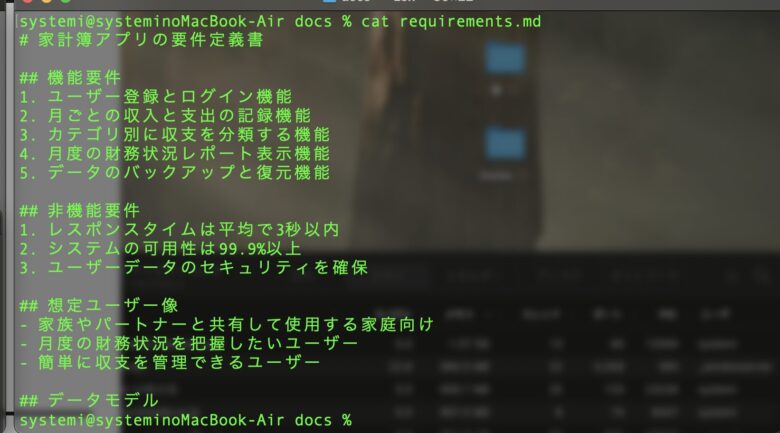
すると、ローカルのAIが以下のような構成の要件定義を生成してくれた:
# tensho-portal 要件定義書

## 1. プロジェクト概要
## 2. ターゲットユーザー
## 3. 主要機能
## 4. 技術スタック
## 5. フェーズ別実装計画
生成されたドキュメントを requirements.md として保存し、 以降の開発はこのファイルを基準に進めていく。
構築を終えて感じたこと
正直、思っていたより簡単だった。
LM Studio のおかげで、モデルのダウンロードから起動まで GUI でできる。 Aider のインストールもコマンド1行。 接続コマンドを覚えるのが最初の山だったが、1度動いてしまえばあとは快適だ。
使ってみて分かったことをまとめる:
よかった点
- インターネット不要で動く(オフライン作業ができる)
- APIコストがゼロ
- 何度でも試行錯誤できる
- 生成速度が想像より速い(MLX版のおかげ)
気になった点
- Claude や GPT-4 と比べると精度は落ちる
- 複雑な設計レビューには向かない(ここは外部AIと使い分ける)
- 最初の環境構築は手順を間違えると詰まる
初学者へのまとめ
ローカルLLMの構築は、難しそうに見えて実はステップを追えばできる。
「全部自分のMacで動く」という体験は、思った以上に気持ちがいい。 コストを気にせず何度でも試せるので、学習の場としても最適だ。
もし途中で詰まったら、まず LM Studio のサーバーが起動しているか確認する のが鉄則。 9割の問題はここで解決する。
環境まとめ
| 項目 | 内容 |
|---|---|
| マシン | MacBook Air M4 24GB |
| OS | macOS |
| LLMツール | LM Studio(GUI) |
| コード生成 | Aider |
| モデル | Qwen2.5-Coder-14B(MLX版) |
| サーバーURL | http://localhost:1234/v1 |
参考:よく使う Aider コマンド
# 特定のファイルを指定して起動
aider requirements.md --openai-api-base http://localhost:1234/v1 \
      --openai-api-key lm-studio \
      --model openai/qwen2.5-coder-14b-instruct

# Aider 起動後の主なコマンド
/add ファイル名     # 編集対象のファイルを追加
/drop ファイル名    # 対象から外す
/diff             # 変更差分を確認
/undo             # 直前の変更を取り消す
/exit             # 終了
執筆日:2026年5月
使用環境:MacBook Air M4 / LM Studio / Aider / Qwen2.5-Coder-14B